Memory allocation failure beim Drucken: XPS-Fehler einfach lösen
Ich hatte vor kurzem ein ziemlich nerviges Problem beim Ausdrucken von Gutscheinen. Mein Drucker wollte einfach nicht. Statt dem Gutschein bekam ich jedes Mal nur eine kryptische Fehlermeldung auf Ausdruck.
XPS Print Error – Error: memory allocation failure (514,10,72)
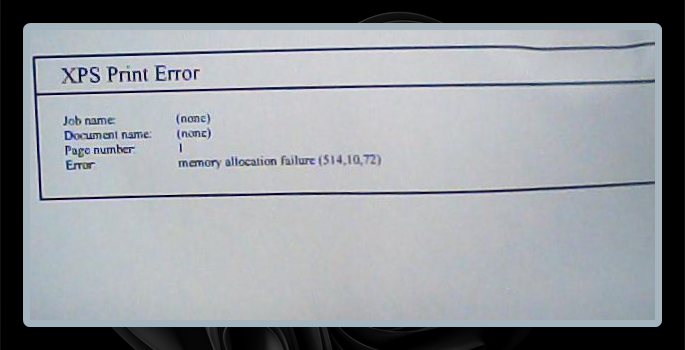
Gedruckt habe ich auf einem Kyocera ECOSYS M3540DN. Rechnungen, einfache PDFs, alles kein Thema. Aber ausgerechnet der Gutschein, hübsch gestaltet mit Hintergrundbild, Farben und etwas mehr Inhalt, wollte einfach nicht raus. Genau dann, wenn man ihn wirklich braucht. Du kennst das.
🧠 Was ein XPS-Treiber eigentlich macht
Bevor ich den Fehler verstanden habe, musste ich erstmal kapieren, was XPS überhaupt ist. XPS steht für XML Paper Specification und ist im Grunde Microsofts Antwort auf das PDF-Format. Windows versucht damit, ein Dokument in ein festes Layout zu verwandeln, das auf jedem Gerät exakt gleich aussieht. Der Druckauftrag wird also nicht einfach an den Drucker geschickt, sondern vorher vollständig von Windows gerendert.
Das bringt durchaus Vorteile. Moderne Drucker können damit sauberere Farbverläufe darstellen und Grafiken genauer wiedergeben. Besonders bei Fotodruckern oder Grafikern kann das sinnvoll sein. Der Haken: Genau dieser Zwischenschritt kostet Speicher und Rechenarbeit. Bei einfachen Dokumenten fällt das nicht auf. Bei komplexen PDFs mit Hintergrundbildern, Transparenzen oder vielen Schriften kann der Prozess jedoch sehr groß werden und dann stolpert irgendwo die Verarbeitung. Ob dabei Windows oder der Drucker zuerst an seine Grenzen kommt, lässt sich selten eindeutig sagen.
🖨️ Die Lösung: Weg vom XPS-Treiber
Der klassische Kyocera KX-Treiber arbeitet deutlich direkter. Er versucht nicht, das komplette Dokument vorher in ein perfektes Layout zu pressen, sondern übersetzt den Druckauftrag einfacher in eine Sprache, die der Drucker versteht. Weniger Umwandlung, weniger große Datenblöcke auf einmal und damit weniger Möglichkeiten für Speicherprobleme.
Nach etwas Recherche bin ich deshalb direkt bei Kyocera auf der Treiberseite gelandet. Dort gibt es neben dem XPS-Treiber auch einen klassischen Treiber ohne XPS-Basis, den KX Universal Printer Driver. In meinem Fall war das die Version 8.6.1022.
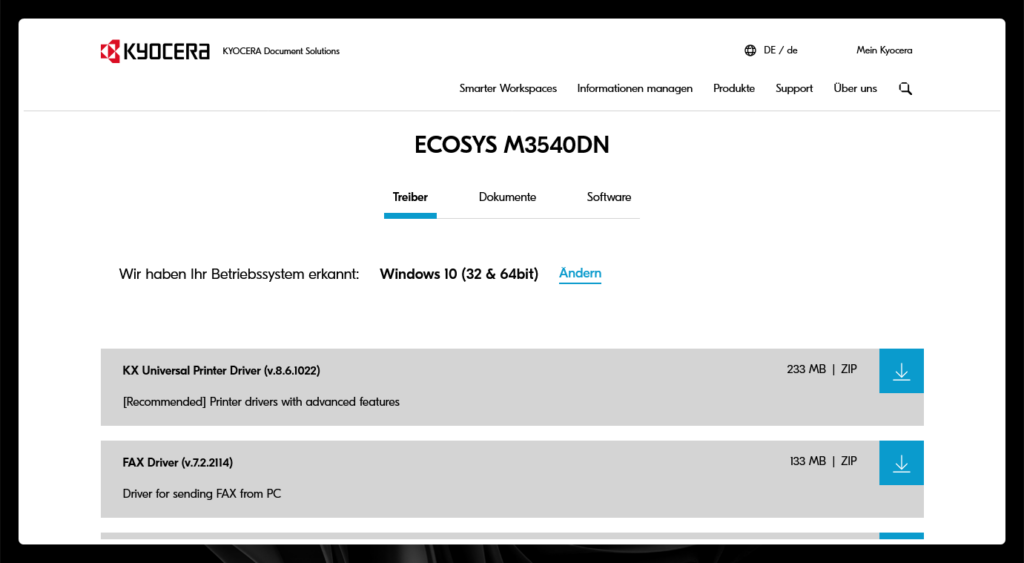
Gerade bei einem Schwarzweiß-Laserdrucker wie dem ECOSYS M3540DN bringt XPS in der Praxis kaum Vorteile. Die höhere Farbtiefe oder Grafikoptimierung spielt hier schlicht keine Rolle. Stabilität dagegen schon. Deshalb funktioniert der Non-XPS-Treiber bei aufwendig gestalteten PDFs oft zuverlässiger, auch wenn er technisch gesehen der weniger „moderne“ Weg ist.
🔧 Installation über den Gerätemanager
Ich habe den Treiber bewusst nicht über ein Setup installiert, sondern direkt über den Gerätemanager. Das geht sauber und schnell.
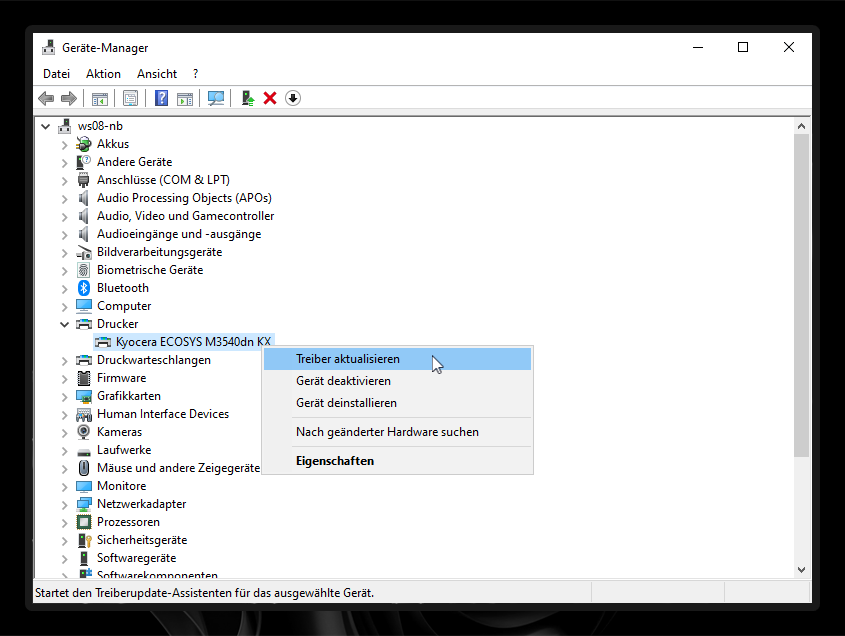
So bin ich vorgegangen:
- ZIP-Datei in meinem Fall von der Kyocera-Seite herunterladen
- ZIP-Datei entpacken
- Gerätemanager öffnen
- Drucker auswählen
- Treiber aktualisieren
- Auf dem Computer nach Treibern suchen
- Das entpackte Verzeichnis auswählen
- Bei 64-Bit-Systemen den passenden 64bit-Ordner wählen
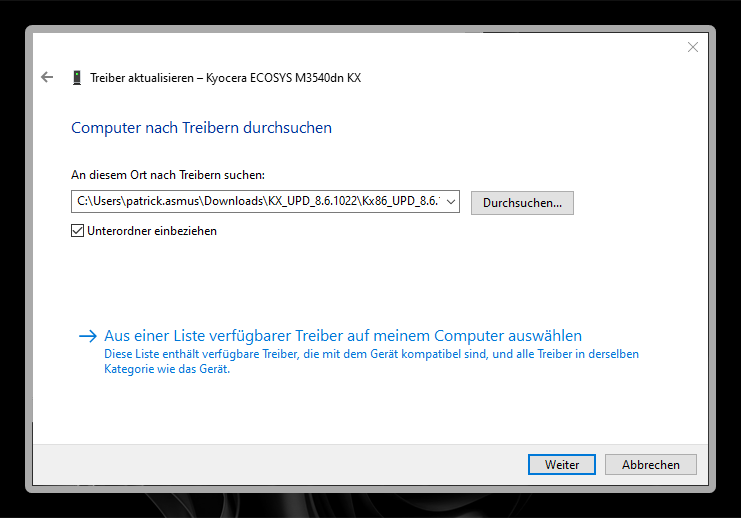
Nach kurzer Zeit war der neue Treiber installiert.
🎉 Ergebnis: Gutschein gedruckt, Nerven gerettet
Danach lief es sofort. Der Gutschein wurde ohne Fehlermeldung gedruckt, Farben und Hintergrund wie vorgesehen. Genau so, wie es sein soll.
Mein Fazit ist ziemlich klar: Wenn du unter Windows 10 mit Kyocera-Druckern und PDF-Dokumenten arbeitest und plötzlich XPS-Fehler bekommst, dann prüfe als Erstes den verwendeten Druckertreiber. Der Wechsel auf den Non-XPS-Treiber kann dir viel Zeit und Frust ersparen. Das gleiche gilt natürlich auch für Drucker anderer Hersteller!
👥 Techniverse Community
Lust auf Austausch rund um Matrix, Selfhosting und andere smarte IT-Lösungen?
In der Techniverse Community triffst du Gleichgesinnte, kannst Fragen stellen oder einfach nerdigen Talk genießen. 🚀
👉 Jetzt der Gruppe auf Matrix beitreten
~ Direkte Raumadresse: #community:techniverse.net
👉 Für lockere Gespräche abseits der Kernthemen komm in den Talkraum
~ Direkte Raumadresse: #talk:techniverse.net
Wir freuen uns, wenn du dabei bist!